在办公室、酒店或旅途,用TP-LINK安防APP手机远程查看监控画面方法
tp官方网站下载 2025年5月5日 11:35:42 tpwallet官方网站 776
你在办公室时,是否有随时查看监控画面的念头?在酒店的时候?在旅途中的时候?TP-LINK安防APP能满足你的这个需求。下面,会为你具体讲讲如何使用这个APP远程监控录像机。
远程监控的便捷优势
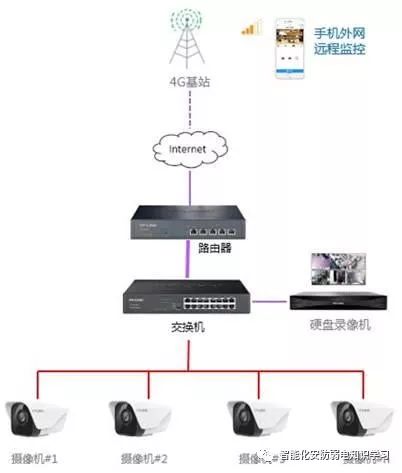
现在生活节奏加快,人们在外时间增加。无论是在办公室处理公务,还是在酒店休息,亦或是踏上旅途,都会担心家里或工作场所是否安全。TP-LINK安防APP打破了空间限制,只要有3G/4G或Wi-Fi网络,借助手机就能远程查看监控画面,进而让你安心。他就像一位在外地出差的上班族,能借助 APP 随时查看家里的状况,这样他心里就放心多了。
APP 使用前期准备
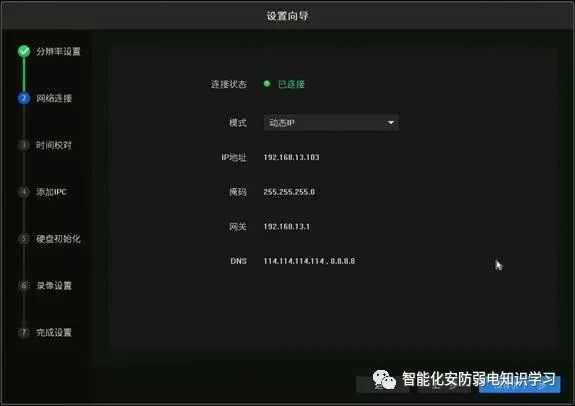
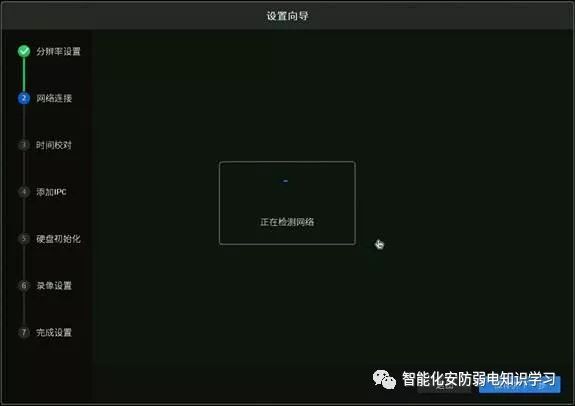
要通过 APP 实现远程监控,得先做好一些准备工作。首先,要把录像机连接到能上网的路由器或者交换机上,这是实现上网的基础条件。录像机开机后,按照设置向导进行操作,设置好分辨率,之后它会自动检测上网方式。若检测出是动态IP,那么可以直接获取前端分配的IP地址,还能够在【网络设置>连接】中配置IP、网关以及DNS。当不清楚路由器网段时,要把“模式”设为动态IP。
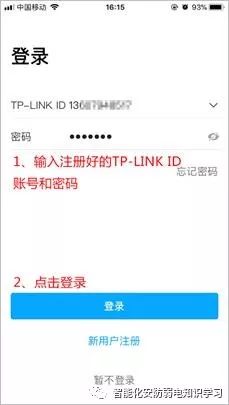
TP-LINK ID 注册
登录APP需要用到TP-LINK ID,若没有则需去注册。点击【新用户注册】,按提示完成注册。TP-LINK ID是使用APP诸多功能的身份凭证,注册不复杂。只要有手机号,依照流程验证,很快就能拥有自己的ID,之后登录APP就能随意操作。就像很多初次使用的用户,注册 ID 后顺利开启了监控之旅。
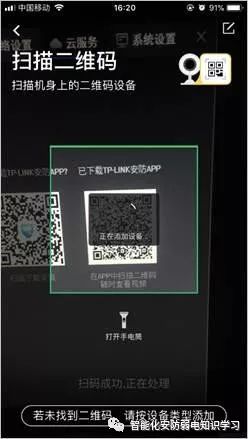
设备添加方法
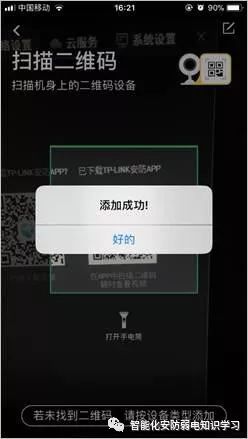
登录 APP 后,点击设备主界面右上角的【+】,扫描录像机背面的二维码,扫描录像机包装盒上的二维码,扫描录像机界面【设置 > 云服务】中右边的二维码,扫描完成后输入录像机管理密码,点击【确定】,添加就成功了,后续就能访问录像机通道画面,操作不复杂,很多新手用户按此步骤能快速把录像机添加到 APP 里。
预览与画面切换
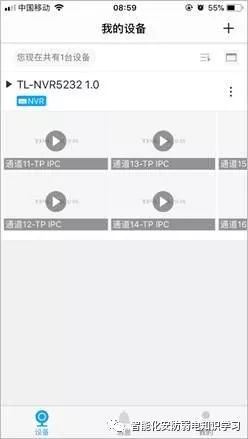
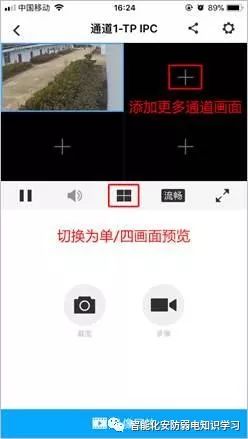
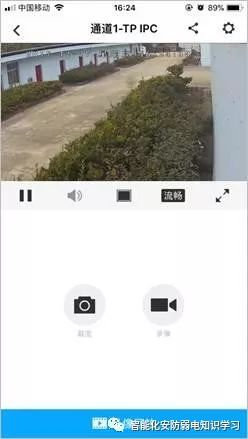
添加成功后,回到设备主页。点击任意一个通道,就能预览监控画面。点击窗口下方,可切换单/四画面窗口预览。点击【+】,能添加更多通道画面。处于单画面或四画面预览状态时,左右滑动预览窗口能进行切屏。这样,用户能按需求查看不同画面,像监控多个场所时,能灵活切换画面查看各点情况。
常见问题解答
使用的时候会遇到问题。添加通道时会提示“设备离线”,此时要依照前期准备的第一步去做,检查NVR的网络参数,配置正确的IP、网关和DNS,确保能正常上网,要是不确定网段就设为动态IP。若想要远程回放视频,需要在APP预览界面点击某一通道,接着点击下方“录像回放”。添加通道后,若出现无法预览的情况,并且提示“连接失败”,要确保在NVR上能正常预览,需要先检查网络参数,接着重新登录TP-LINK ID,如果还是不行,那就升级NVR软件。
你使用 TP-LINK 安防 APP 时,遇到过特别的问题吗?欢迎在评论区分享,别忘了给本文点赞,也要分享本文。