教新手将无线路由器设为WiFi连接器,解决信号差问题
tp官方网站下载 2025年4月2日 15:27:32 tp官方网站下载 162
家里某些角落信号不好,让人挺烦恼?其实,把无线路由器调整到WIFI分机模式,信号马上就能明显变强。下面,我会一步步教大家怎么设置。
准备材料
在着手配置之前,一定要确认所有必需品是否完备。首先,必须有一条能够稳定上网的宽带,这是构建网络的基础设施。此外,还需一台已接入宽带并正确配置的路由器,它将成为主要路由器,负责提供基本的网络服务。在计划安装WIFI的地方,要准备一根网线,以便传输网络信号。另外,还需要一台配备了WIFI功能的闲置路由器,若使用全新的路由器,操作将更加方便。
连接电脑与路由器
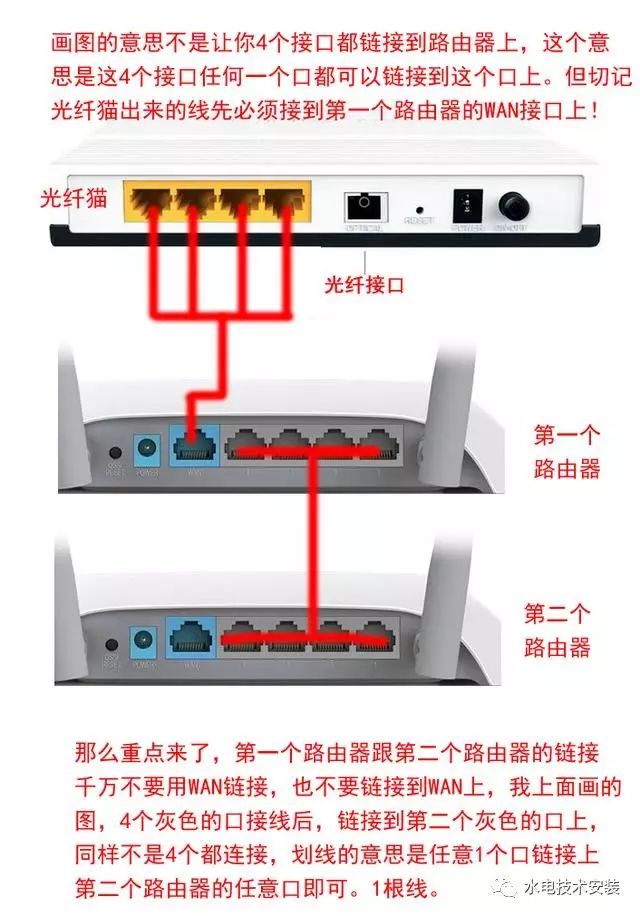
请将第二个路由器的四个灰色端口(那些没有数字标记的端口)连接至电脑。记得要避开WAN端口,否则电脑将无法连接到路由器。暂不直接连接到第一个路由器,以防IP地址发生冲突,那样会干扰我们判断是哪个路由器出现了问题。接下来,给第二个路由器接通电源,只连接电脑,其他设备暂时不要连接。
进入路由器设置页面
连接完成后,启动IE浏览器,输入相应网站的网址。一般而言,这个网址位于路由器后盖或其包装上。若您登录路由器遇到困难,请先确认网线连接无误,接着确认网址输入准确。若以上检查均无异常,却仍无法登录,那么可能是您的设备IP地址设置为固定IP,需要改为自动获取IP。
修改路由器IP地址
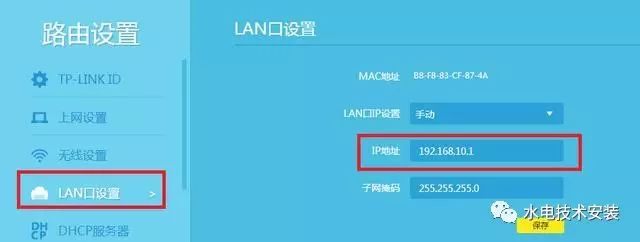
出厂时 https://www.tgff.cn,路由器的IP地址通常已设定好。有些光纤猫的IP地址与此相同,这可能会引发冲突,进而影响网络使用。不管你使用的是哪个品牌或界面,首要任务是找到LAN口的设置。接着,你需要调整IP地址。若修改失败,不妨尝试手动进行配置。更改位置有技巧,比如将第一个路由器的IP地址设为192.168.10.1,接着第二个路由器的第三组数字可调整为10,并依次递增到20。如此操作既方便记忆,又能避免冲突。
关闭DHCP服务器
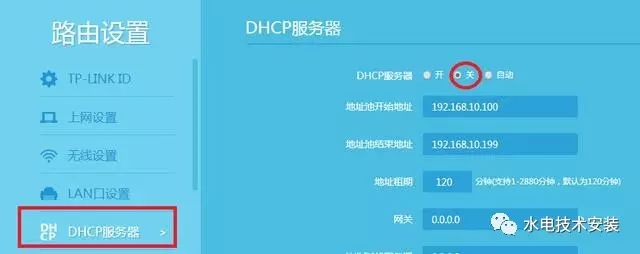
在路由器操作界面寻找DHCP服务器,即便只看到“DHCP”这几个字也足够,接下来将其禁用,并点击保存按钮。完成这一步后,根据提示连接相应的网络,路由器的基础设置就算大功告成了。
更改密码的注意事项
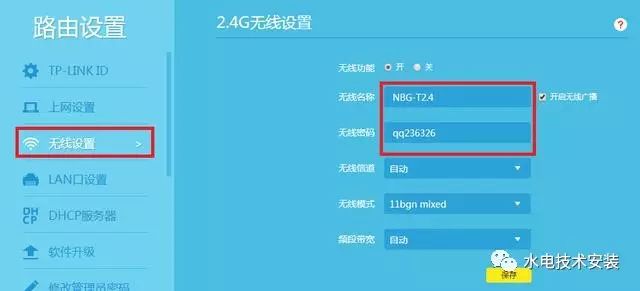
电脑连接后,必须进入路由器设置页面修改密码,这一环节十分关键。依照这些步骤进行,可以轻松将无线路由器配置成WIFI分机,从而扩大家中网络覆盖范围。
在使用无线路由器配置WIFI分机过程中,大家是否曾遭遇过难以克服的困境?欢迎在评论区分享您的看法。若您觉得这篇文章对您有所帮助,不妨点赞并分享给更多人!