
TP-Link路由器有线桥接设置方法大揭秘:实现两台路由器串联上网
tp官方网站下载 2025年4月17日 19:12:31 tp官方网站下载 196
比特派钱包2025官网下载:bit114.app,bit115.app,btp1.app,btp2.app,btp3.app,btbtptptpie.tu5223.cn
很多人上网时都会遇到信号不好覆盖范围有限的问题,TP-Link的路由器通过有线桥接技术可以有效缓解这种情况。接下来,我会详细讲解如何设置TP-Link路由器的有线桥接功能。
桥接的概念与适用场景
路由器采用有线连接进行桥接,这就像是将多个路由器首尾相连,以实现上网功能。在特定的网络条件下,这种方法颇为实用。以家中拥有两台TP-Link路由器A和B为例,A路由器已通过Moden(猫)接入互联网,我们只需用网线将A与B相连,这样一来,B路由器也能接入网络,无线信号也能正常运行。对于房间众多、网络信号较差,或者办公区域需要广泛覆盖的场合,这种方案特别合适。
路由器B设置动态IP上网
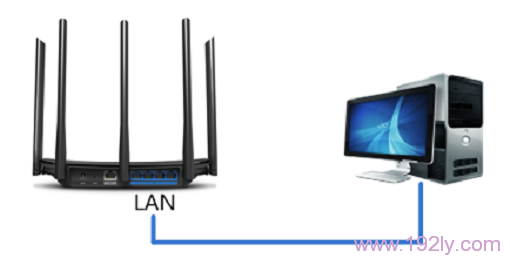
首先,需要将电脑与路由器连接起来。用网线将电脑连接到TP-Link路由器B的LAN接口(1、2、3、4)中的任何一个。在此阶段,A、B路由器暂时无需用网线连接。举例来说,在拥有三个卧室的住宅中,可以先在书房完成电脑与路由器B的连接。
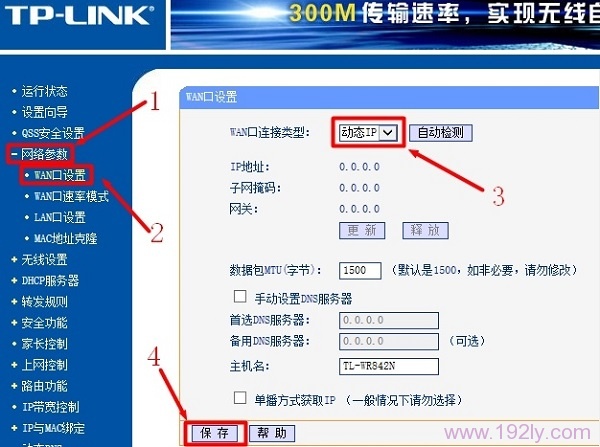
接下来,请进入配置页面。在B路由器的配置页面中,先点击“网络配置”,再点击“WAN端口”。接着,将“WAN端口连接方式”调整为动态IP。最后,点击“保存确认”完成操作。这一过程主要是为了给B路由器设定上网方式。
修改B路由器LAN口IP地址
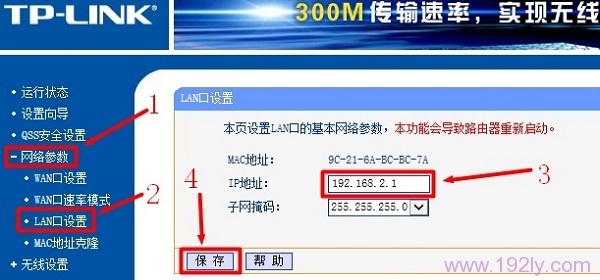
这一环节至关重要。首先,您需进入“网络参数”及“LAN口设置”页面。然后,将“IP地址”调整为192.168.2.1。修改完毕后,点击“保存”键。系统将提示您重启路由器。记得,重启后,您要用192.168.2.1这个地址登录B路由器的设置页面。举个例子,如果用户在家中更改了设置,设备重启后若没留意新的登录网址,可能得花费较长时间才能成功进入设置页面。
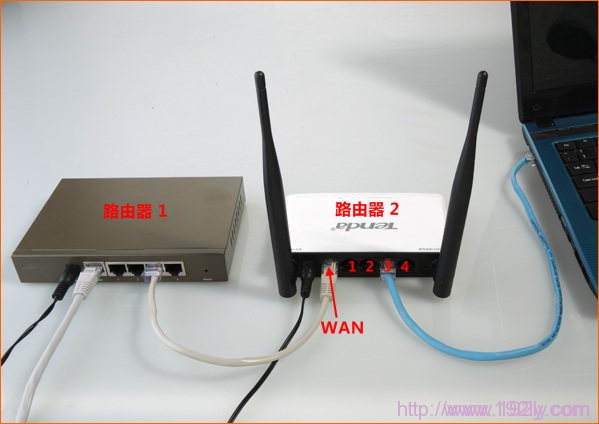
接下来要接上网线。先拿出一根网线,把它的一头接在A设备的1、2、3、4接口中任意一个端口上,另一头则插进B设备的WAN接口里。这步完成后,把电脑接到B路由器的1、2、3、4接口,电脑就能上网了。类似地,手机、笔记本等无线设备接入B的无线网络,也能顺利上网。
修改同一网段及关闭DHCP
首先,得把电脑和B路由器用网线连接起来。电脑的接口和TP-Link路由器B的任意一个LAN口要对接上。这一步,暂时别把A、B路由器之间的网线接上。比如,在办公室,我们通常会在一个工位上先完成电脑和B路由器的连接,做好初步的配置。
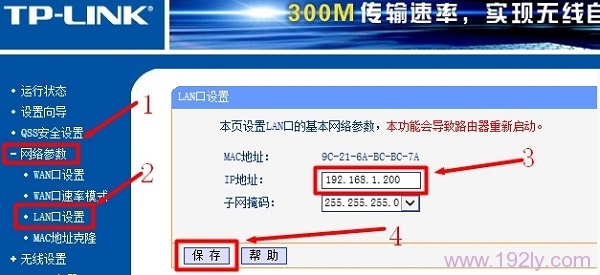
首先,需要调整B路由器的局域网接口的IP地址。操作步骤是:先进入“网络参数”选项,接着选择“LAN口设置”。在此设置界面,把“IP地址”栏中的数字改为192.168.1.X(X的范围是2至254中的任意数字)。完成修改后,点击“保存”按钮。接下来,系统会提示您需要重启路由器。重启成功后,请使用新的IP地址192.168.1.200,然后访问B路由器的设置界面。
连接特定LAN接口
用网线将A、B两台路由器相连。首先,取一根网线,将其一端插入A路由器的1至4号LAN接口,另一端则连接到B路由器的1至4号未使用的LAN接口。务必小心,不要将网线插入B路由器的WAN接口。例如,在会议室和办公区的网络布局中,我们通常采用这种方式进行连接。
最后,需要将B路由器的DHCP服务关闭。具体操作如下:先点击“DHCP服务器”,再选择“DHCP服务”,将“DHCP服务器”设置为不启动。设置完毕后,点击“保存”按键。这样设置后,B路由器就能正常连接网络。若要使用无线WiFi https://www.bcmuLs.com,只需在B路由器上设置WiFi的名称和密码。
方法选择与总结
TP-Link路由器支持通过有线桥接上网,两种方式都可行。用户可以根据自己的需要,随意选择一种来配置。如果家里网络比较简单,推荐使用第一种方法;如果对网络的稳定性和兼容性有更高要求,第二种方法可能更合适。按照步骤操作,大多数用户都能轻松完成路由器有线桥接的设置。在设置路由器桥接功能时,有没有遇到什么难题?别忘了点赞并转发这篇文章!
比特派钱包2025官网下载:bit114.app,bit115.app,btp1.app,btp2.app,btp3.app,btbtptptpie.tu5223.cn,tokenim.app,bitp2.app